Когда бы не включили фотошоп, то мы обязательно наткнемся на панель инструментов. Вот давайте с нее и начнем 
Предупреждаю этот урок предназначен для Photoshop CS3, у меня стоит англоязычная версия. Поэтому название интсрументов на английском языке. Мы расмотрим не всю панель инструментов, так как этот урок для новичков.
Но мы рассмотрим почти все)))
Панель инструментов - это своеобразная азбука фотошопа, которую надо знать. Все буквы этого алфавита просто необходимы для работы и рисования.
Вот наша панель:
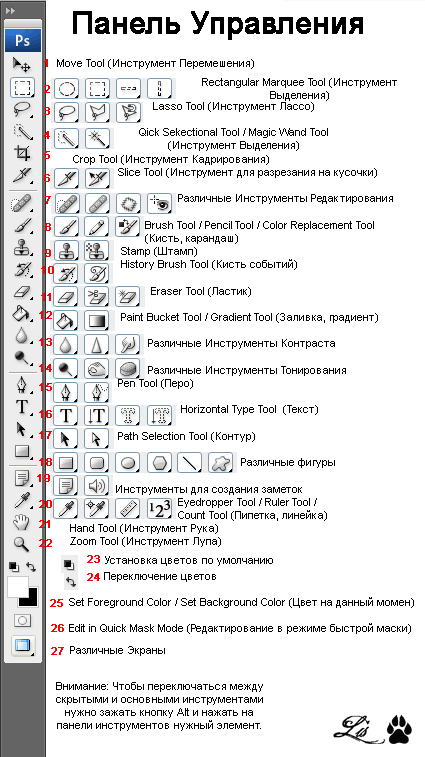
А теперь рассмотрим их более подробно:
Инструмент 1 Move Tool (Инструмент Перемещения) предназначен для выбора слоев и работы с объектами. С помощью него мы можем передвигать различные объекты: слои, выделенные части изображения (или все изображение), фигуры. Вызывается горячей клавишей V.
Инструмент 2 Rectangular Marquee Tool (Инструмент Выделения) Предназначен для создания выделения (возможно создание их различных форм Круг, квадрат, прямоугольники)
Инструмент 3 Lasso Tool (Инструмент Лассо) Свободное выделение объекта. Выделяет обведенную вами область. Есть несколько скрытых элементов:
Polygonal Lasso (Многоугольное Лассо) выделение с помощью указания вершин углов.
Magnetic Lasso (Магнитное лассо) Сам выделяет границу объекта, при помощи определения цвета (цветовая разность). Удобен при выделение сложных геометрических фигур, например волос.
Инструмент 4 имеет две функции
Qick Sekectional Tool - автоматическое, то есть быстрое выделение части рисунка и Magic Wand Tool - ручное выделение объекта рисунка.
Инструмент Выления нужен для выделения какой-то части рисунка (фотографии) с последующим удалением этой части, копирования, переноса или другой работы.
Инструмент 5 Crop Tool Инструмент Кадрирования нужен для обрезания изображения по указанной области. Есть два варианта области, до ее создания и после. Параметры до создания области:
- Width (Ширина) — ширина нового изображения;
- Heigth (Высота) — высота нового изображения;
- Resolution (Разрешение) — разрешение нового изображения;
Праметры после создания области:
- Cropped Area (Обрезанная область). Определяет, что делать с полученной после обрезки областью изображения. Есть два варианта: Hide (Спрятать) или Delete (Удалить);
- Shield (Маска). В этом случае полученная область будет отображаться затененной. Можно настроить цвет (Color) и непрозрачность (Opacity) этой маски;
- Perspective (Перспектива). Позволяет придать области обрезки форму трапеции.
Инструмент 6 Slice Tool Позволяет разрезать рисунок на куски. Инструмент полезен в веб дизайне, так как разрезает ваш рисунок и оптимизирует его для работы с интернетом.
Инструмент 7 В этом инструменте скрыто несколько скрытых инструментов для редактирования изображения. Мы рассмотрим один из них - Healing Brush (Лечяшая кисть) Аналог инструмента Shtamp (Штамп). Применяется чаще всего для востановления кожи с взятых образцов "чистой" кожи. Главное отличае от штампа - учитывание яркости показателей пикселей. Используется в основном для ретуширования.

Основные параметры:
- Brush (Кисть). Настройки кисти (размер, твредость).
- Mode (Режим наложения). Позволяет настроить наложение пикселей (нормальное, темнее, светлее...).
- Source (Источник). Позволяет настроить источник для используемой текстуры.
Существает два варианте:
Sampled (Выбранный). Пользователь самому определить источник используемой текстуры (нажав клавишу Alt)
Pattern (Текстура). Использование существующей текстуры (рядом список текстур).
Инструмент 8 Рассмотрим инструмент Brush (Кисть) Инструмент позволяет рисовать выбранным цветом.
Основные параметры - размер и форма. Выбирается с помощью меню. Расмотрим его поподробнее:
Master Diameter (Основной диаметр) устанавливается диаметр кисти в пикселах (можно и в см). Минимальный диаметр - 1 пиксел, максимальный — 2500.
Hardness (Жесткость). Определяется жесткость нажатия кисти (мягкость краев). Чем мягче кисть, тем больше прозрачных пикселей будет по краям кисти.
Под этими двумя полями представлены возможные варианты кистей (можно установить больше кистей).
Инстумент 9 Stamp (Штамп). В этом инструменте два скрытых элемента: Clone Stamp и Pattern Stamp.
Clone Stamp (Штамп) — Аналог лечяшей кисти. Работает так же.
Параметры:
- Mode (Режим наложения). Позволяет настроить наложение пикселей (нормальное, темнее, светлее...).
- Opacity (Непрозрачность) — настройка прозрачности кисти.
- Flow (Плотность) - настройка плотности нанесения краски;
- Aligned (С выравниванием) — если установлен флажок, то рисование продолжается с того места где вы отпустили мышь. Если флажок не установлен, то каждый раз кликнув на мышку штамп берет пиксели с установленного места.
Pattern Stamp (Фигурный штамп) — Использует при рисование текстуры.
Существуют уже готовые текстуры, которые можно выбрать.
Основные параметры:
- Brush (Кисть). Настройки кисти (размер, твредость).
- Mode (Режим наложения). Позволяет настроить наложение пикселей (нормальное, темнее, светлее...).
- Opacity (Непрозрачность) — настройка прозрачности кисти.
- Flow (Плотность) - настройка плотности нанесения краски;
- Pattern (Текстура). Использование существующей текстуры (рядом список текстур).
- Aligned (С выравниванием) — если установлен флажок, то рисование продолжается с того места где вы отпустили мышь. Если флажок не установлен, то каждый раз кликнув на мышку штамп берет пиксели с установленного места.
- Impressionist (Импрессионизм). если установить флажок, то текстура упращается за счет перевода ее в широкие области одного цвета.
Инструмент 10 History Brush Tool (Кисть событий) В этом инструменте два скрытых элемента: History Brush и Art History Brush.
History Brush Tool (Кисть событий) — предназначен для рисования из обого места History (истории рисования). То есть при рисование вы применяете ряд иснтрументов и фильтров, но небольшой фрагмент рисунка нужно вернуть в исходное состояние. Для этого необязательно возращать весь рисунок в первоначальное состояние с помощью History (истории). Достаточно воспользоваться History Brush Tool (Кисть событий).
Основные параметры:
- Brush (Кисть). Настройки кисти (размер, твредость).
- Mode (Режим наложения). Позволяет настроить наложение пикселей (нормальное, темнее, светлее...).
- Opacity (Непрозрачность) — настройка прозрачности кисти.
- Flow (Плотность) - настройка плотности нанесения краски;
Art History Brush (Художественная восстанавливающая кисть) - Работает как и History Brush Tool (Кисть событий), но позволяет применять различные эффекты.
Основные параметры:
- Brush (Кисть). Настройки кисти (размер, твредость).
- Mode (Режим наложения). Позволяет настроить наложение пикселей (нормальное, темнее, светлее...).
- Opacity (Непрозрачность) — настройка прозрачности кисти.
- Style (Стиль) — настройка способа применения инструмента.
- Area (Площадь) — настройка области применения кисти.
- Tolerance (Допуск) — настройка требований к областям цвета на переднем плане. Если значение равно нулю, то будут изменятся любые области попавшие под действие инструмента. Если значиение больше нуля, то будут применены более жесткие условия.
Инструмент 11 Eraser Tool (Ластик) Как не трудно догадаться, инструмент ласти кпредназначен для того чтобы стирать что-то с рисунка
Основные параметры:
- Brush (Кисть). Настройки кисти (размер, твредость).
- Mode (Режим наложения). Имеет три функции
Brush (Кисть) — Ластик работает как кисть;
Pencil (Карандаш) — применяется если необходима тонкая работа;
Block (Блок) — Применятеся если стереть нужно какой-то объект прямоугольной формы. Размер ластика редактировать нельзя, но можно изменить приблежение (ластик будет выглядеть меньше) или отдаление рисунка (ластик будет выглядеть больше) с помощью фукции Zoom Tool (лупа).
- Opacity (Непрозрачность) — настройка прозрачности кисти. При использование объект не стирается а становится невидимым на указанное число процентов
- Flow (Плотность) - настройка плотности нанесения краски;
Erase to History (Стирать в историю) - если галочка установлена, то стирание будет происходит до исходного изображения, а не до цвета заднего фона. Если галочка не установлена стирание происходит до цвета заднего фона.
Также в скрытых элементах есть два ластика: Background Eraser (Фоновый ластик) и Magic Eraser (Волшебный ластик). Но этот урок расчитан на новичков, поэтому будут описаны только основные функции без параметров.
Background Eraser (Фоновый ластик) — используется для отделения рисунка (части рисунка) от фона. Работает с помощью цветовой выборки — удаляет только те цвета, что попали под инструмент. Лучше всего применять если нужно поставить контур.
Magic Eraser (Волшебный ластик) — Объединнение инструментов Eraser Tool (Ластик) и инструмента Magic Wand Tool (Волшебная палочка). Работает также если бы высначало выделили рисунок, а затем удалили.
Инструмент 12 В этом инструменте два скрытых элемента: Paint Bucket (Заливка) и Gradient (Градиент).
Paint Bucket (Заливка) - заливка изображения одним цветом.
Основные параметры:
Foreground (Цвет переднего плана) — использование одного цвета для заливки рисунка.
Pattern (Образец) — использование текстуры для заливки рисунка. При его использование можно выбрать текстуру.
- Mode (Режим наложения). Позволяет настроить наложение пикселей (нормальное, темнее, светлее...).
- Opacity (Непрозрачность) — настройка прозрачности кисти.
- Anti-aliased (Сглаживание) — настройка смягчения краев
- Contiguous (Смежные) — настройка указывает как заливать по цветовой близости соседних пикселей или писксели на всем изображении.
Gradient (Градиент) - заливка с плавным переходом от одного цвета к другому.

Если шелкнуть на стрелку вниз, то можно выбрать один из видов градиента. Так же можно выбрать тип градиента справо от стрелки, нажав на один из квадратов.
Основные параметры
- Mode (Режим наложения). Позволяет настроить наложение пикселей (нормальное, темнее, светлее...).
- Opacity (Непрозрачность) — настройка прозрачности кисти.
- Reverse (Обратный порядок) — переворачивает градиент.
- Dither (Разбавление цвета) — имитация большего количества цветов
- Transparency (Прозрачность) — включить или отключить использование прозрачности.
Инструмент 13
Blur (Размытие) — предназначен для размытия (уменьшения контра-
стности) какой-то части рисунка.
Основные параметры
- Brush (Кисть). Настройки кисти (размер, твредость).
- Mode (Режим наложения). Позволяет настроить наложение пикселей (нормальное, темнее, светлее...).
- Strength (Сила) — настройка силы размытия.
Sharpen(Резкость) предназначен для увеличия контрастности.
Основные параметры
- Brush (Кисть). Настройки кисти (размер, твредость).
- Mode (Режим наложения). Позволяет настроить наложение пикселей (нормальное, темнее, светлее...).
- Strength (Сила) — настройка силы размытия.
Smudge (Палец) — предназначен для размазывания. Его эффект похож на размазывание пальцем по невысохшему холсту.
Основные параметры
- Brush (Кисть). Настройки кисти (размер, твредость).
- Mode (Режим наложения). Позволяет настроить наложение пикселей (нормальное, темнее, светлее...).
- Strength (Сила) — настройка силы размытия.
- Finger Painting (Рисование пальцем) — рисует пальцем одним цветом.
Инструмент 14
Dodge (Осветлитель) — изменение яркости пикселей таким образом, что они становятся ярче.
Основные параметры:
- Brush (Кисть). Настройки кисти (размер, твредость).
- Range (Диапазон) — настройка применения (то есть к каким пикселям будет применяться): Shadows (тени), MidTones (средние тона) , Highlights (светам).
- Exposure (Экспозиция) — настройка силы инстурмента.
Burn (Затемнитель) — изменение яркости пикселей таким образом, что они становятся темнее.
Основные параметры:
- Brush (Кисть). Настройки кисти (размер, твредость).
- Range (Диапазон) — настройка применения (то есть к каким пикселям будет применяться): Shadows (тени), MidTones (средние тона) , Highlights (светам).
- Exposure (Экспозиция) — настройка силы инстурмента.
Sponge (Губка) — предназначен для изменения насыщенности цветов
аметры инструмента:
- Brush (Кисть). Настройки кисти (размер, твредость).
- Mode (Режим наложения). Позволяет управлять насыщеностью цветов Desaturate (уменьшение) или Saturate (увеличение).
- Flow (Плотность) — настройка плотности краски.
Инструмент 15 Pen Tool (Перо)
Pen Tool (Перо) предназначен для работы с контурами. То есть их создает. Работает вычерчивая прямую или кривую линию с пмощью опрных точек. Точки (якорь) можно шелкнуть кнопкой мыши.
Freeform Pen (Свободное перо) — Аналог инструмента Lasso (Лассо). Отличие в том, что Lasso (Лассо) работает с помощью выделения, а Freeform Pen (Свободное перо) с помошью контура. Удобен для точного рисования, обычно используется владельцами планшетов. Если поставить галочку Magnetic (Магнитное), то инструмент станет аналогом Magnetic Lasso (Магнитное лассо).
Инструмент 16 Horizontal Type Tool (Текст) ввод и редактирование текста. В этом инструменте есть 4 скрытых элемента, мы рассмотрим один Horizontal Type Tool (Текст) позволяет печатать любой текст с прозрачным фоном с возможностью выбора шрифта, размера текста...
Инструмент 17 Path Selection Tool (Контур) Аналог инструмента Move Tool (Инструмент Перемещения) предназначен для путей.
Инструмент 18 Этот инструмент включает в себя несколько фигур. С помощью него создаются практически любые геометрические фигуры. Последний скрытый элемент в этом инстументе Custom Shape Tool (Произвольная фигура) позволяет выбрать сложную фигуру. Для этого надо выбрать Shape и в открывшемся окошке выбрать нужную фигуру.
Инструмент 19 предназначен для создания заметок в документе.
Инструмент 20 Этот инструмент включает в себя четыре скрытых элемента. Мы рассмотрим один из них Eyedropper Tool (Пипетка) предназначен для взятия определенного цвета из рисунка.
Инструмент 21 Hand Tool (Инструмент Рука) предназначен для перемешения по рисунку.
Инструмент 22 Zoom Tool (Инструмент Лупа) предназначен для приближения или отдаления рисунка.
Инструмент 23 Востанавливает цвета по умолчанию (Белый и черный)
Инструмент 24 Меняет цвета в палитре с переднего плана на задний
Инструмент 25 Указывает какой цвет находится на переднем плане, а какой на заднем в палитре.
Инструмент 26 Edit in Quick Mask Mode (Редактирование в режиме быстрой маски) предназначен для включения или выключения режима быстрой маски.
Инструмент 27 настраивает экран фотошопа
Автор: lis755







 пошла пробывать!!!
 Господи сколько всего...я даже и незнаю смогули это всё запомнить.?!